Deine Laborwerte
in Apple Health.

Sammle Blutbild, Glukose, Cholesterin und weitere Laborwerte aus verschiedenen Laboren an einem Ort — direkt in Apple Health auf iOS/iPadOS. Verfolge sie in Verlaufsdiagrammen, neben Herzfrequenz, Schlaf und den anderen Fitnessdaten, die du dort schon hast.

Kostenlos und vollständig lokal. Deine Daten verlassen den Browser nie — sie gehen an keinen Server, auch nicht an unseren. Gesundheitsdaten in Apple Health schützen die hohen Datenschutzstandards von iOS.

01Daten eingeben
02Prüfen
03In Apple Health sichern

Wähle einen von drei Wegen

PDF oder Foto hierher ziehen PDF oder Foto hinzufügen

oder Datei auswählen

Hinweis: Am besten funktioniert das mit tabellarischen Befunden.
Deutsche Befunde sind noch nicht getestet — nutze dafür vorerst „Eigene KI“ oder die manuelle Eingabe.

Die OCR läuft lokal in deinem Browser — die Datei wird nirgendwohin hochgeladen.

Deine Karte

Test LOINC Ergebnis Referenz Status

So importierst du: Öffne die heruntergeladene Datei auf dem iPhone (per Mail-Anhang oder AirDrop) → Apple Health bietet das Hinzufügen an. Übersicht → Gesundheitsakten → dein Ergebnis mit Verlaufsdiagramm.

Wichtig: Die Datei muss auf dem Gerät liegen. Direkt aus einem Cloud-Speicher geöffnet (iCloud Drive, Google Drive, Dropbox) endet sie mit der Meldung, dass die Daten nicht hinzugefügt werden können — lade sie zuerst aufs iPhone. Mehr in den FAQ.

Deine Laborwerte in Apple Health

In Apple Health sind Laborergebnisse ein eigener Bereich in den Gesundheitsakten, der erst nach dem Import der ersten Karte erscheint. Du findest ihn in der Liste aller Kategorien von Gesundheitsdaten (Lupensymbol).

Laborergebnissenach Kategorien gruppiert
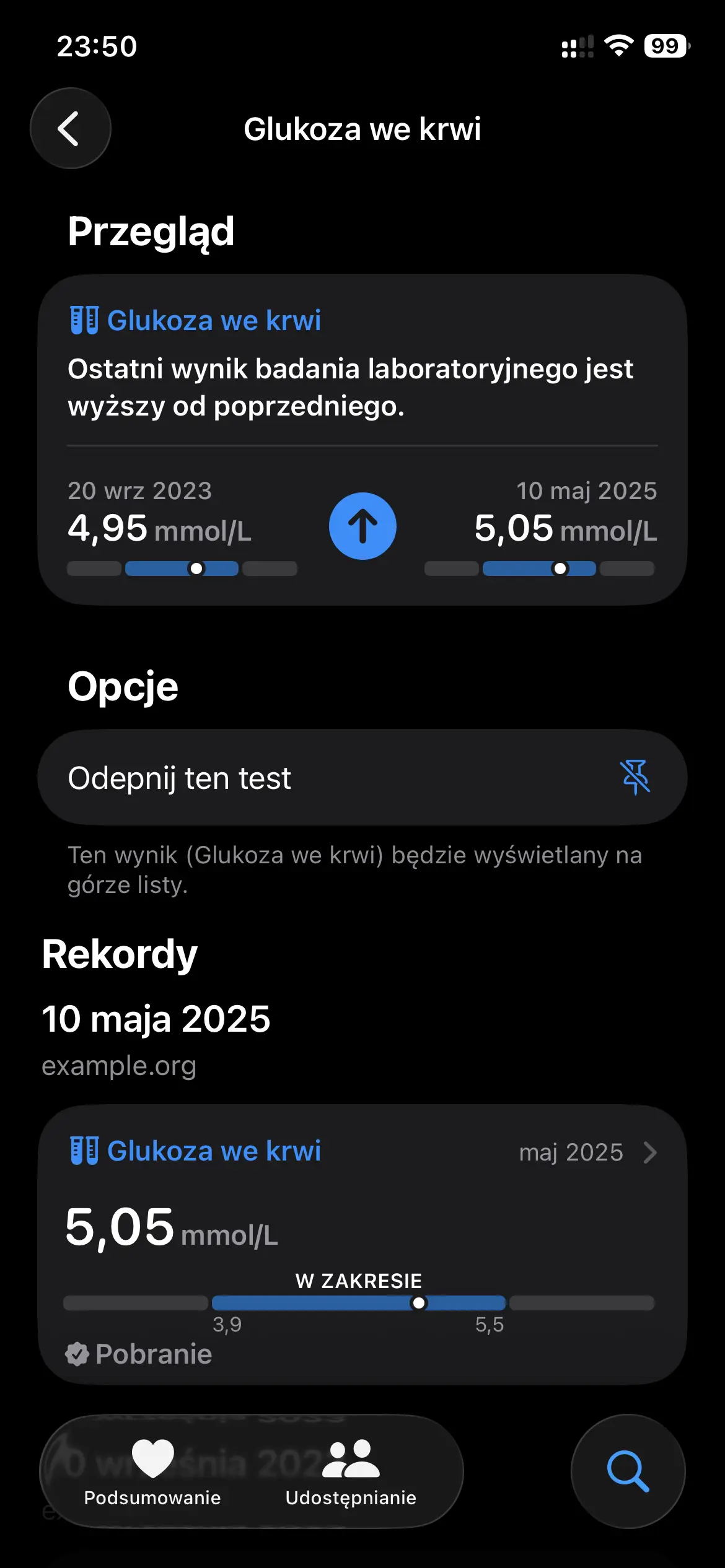
Screenshot von Apple Health — Details zum Glukosewert mit Vergleich 4,95 → 5,05 mmol/l und Verlauf
Details und Verlaufim Vergleich mit früheren Werten
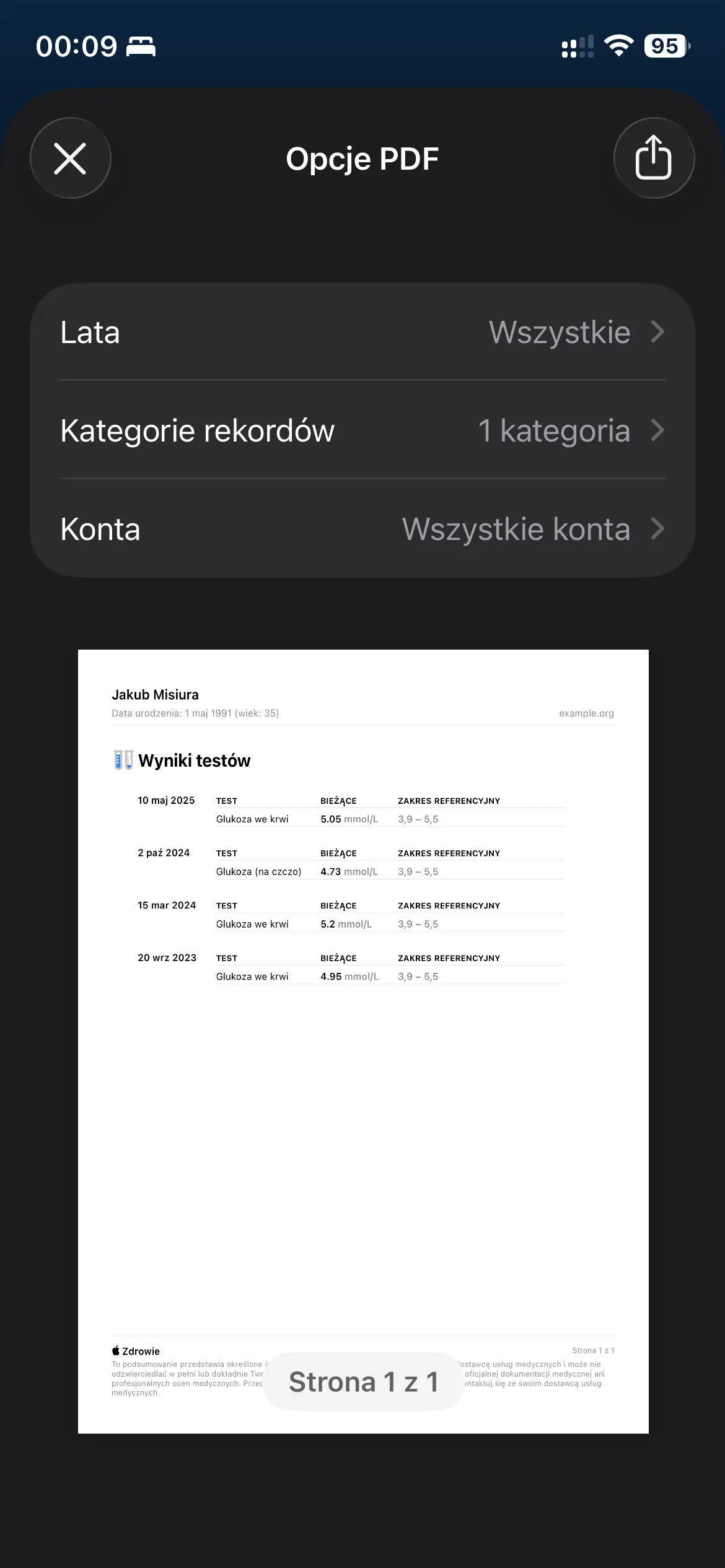
Screenshot von Apple Health — der Bildschirm „PDF-Optionen“ mit der Vorschau eines zusammengefassten Berichts zum Teilen
Anheften, exportieren, teilenzusammengefasste PDFs und Live-Teilen mit vertrauten Menschen

Wie um Himmels willen funktioniert das?

Offiziell gibt es die Funktion schon seit Jahren in den USA und teilweise in Großbritannien, über Anbindungen an Konten von Kliniken und Gesundheitsdienstleistern. Und wie üblich ist keine Ausweitung auf andere Märkte in Sicht.

Es zeigt sich aber, dass das Ganze auf dem Format SMART Health Card[1] aufbaut, das als offener Standard (aus Bausteinen des Frameworks HL7® FHIR®[2]) während der COVID-19-Pandemie entstand und von Apple Health als natives Format für Gesundheitsakten übernommen wurde. Erinnerst du dich an die Impfzertifikate, die man in Apple Wallet ablegen konnte? Dasselbe Format — nur für Laborwerte.

Mehr dazu — was LabCard macht und wie

Logo des Standards HL7 FHIR (Flamme) HL7® FHIR®
Der Standard HL7 FHIR gibt einer Gesundheitsakte Struktur — den Laborwerten, die auf die Karte einer Patientin oder eines Patienten geschrieben werden.
SMART Health Card mit Daten im Standard HL7® FHIR®

Warum sich das lohnt

Alle Ergebnisse an einem Ort

Aus verschiedenen Jahren und verschiedenen Laboren.
Immer zur Hand.

Kein Wühlen mehr in alten Ausdrucken oder PDFs im Postfach, kein Rätseln mehr über den Wert vom letzten Jahr, um ihn mit dem heutigen zu vergleichen.

Die Zentrale deiner Gesundheitsdaten

Apple Health ist schon jetzt ein riesiger zentraler Speicher für Daten über deinen Körper.

Der natürliche Ort für Laborwerte neben Herzfrequenz, Schlaf, Training, Gewicht, Blutdruck, Medikamenten und Ernährung. Zumal sie dort seit Jahren unterstützt werden!

Geschützt durch die Sicherheit von iOS

Biometrie, Ende-zu-Ende-Verschlüsselung und sichere iCloud-Synchronisierung.

Derselbe Schutz und dieselbe Privatsphäre wie für deine übrigen Messwerte in Health. Eine native System-App — keine zusätzlichen Konten, keine Logins, keine Gebühren.

Fragen & Antworten

Was bekomme ich in Apple Health, nachdem ich eine Karte hinzugefügt habe?

Jedes Ergebnis — Glukose, Hämoglobin, TSH, Cholesterin usw. — landet als eigener Messwert unter „Gesundheitsakten“ > „Laborergebnisse“. Weitere Karten mit demselben Test von anderen Tagen legt Apple Health in denselben Verlauf und vergleicht sie — du siehst, wie sich der Wert über die Zeit verändert hat.

So hinzugefügte Werte funktionieren mit allen anderen Funktionen von Apple Health, darunter das sichere, fein abgestufte Teilen mit Familie oder Ärztin bzw. Arzt, der Export aller Daten in eine Datei oder die Weitergabe an Analyse-Apps. Mehr dazu im Apple-Health-Teil der FAQ.

Welche Tests kann ich eintragen?

Derzeit 214 Tests in 20 Kategorien: großes Blutbild mit Differenzierung, Leber- und Nierenwerte, Urinstatus mit Sediment, Fettstoffwechsel (inklusive Apolipoproteinen und Lp(a)), Elektrolyte und Mineralstoffe (inklusive Säure-Basen-Haushalt), Eisenstoffwechsel, Vitamine (D, B12, Folsäure), Schilddrüse (TSH, fT3, fT4, Antikörper), Geschlechtshormone, Diabetes (Glukose, HbA1c, Insulin), Gerinnung (D-Dimere, INR, Quick, aPTT), Entzündungswerte (CRP, hs-CRP, BSG, Procalcitonin), Kardiologie (hs-Troponine, NT-proBNP), Tumormarker (PSA, CEA, CA 125), Immunglobuline mit Serum-Eiweißelektrophorese, Knochenstoffwechsel, Schwermetalle im Blut (Blei, Cadmium, Arsen), Serologie und Autoantikörper (HBs-Antigen, Anti-HBc, Anti-HAV, Anti-HBs, Anti-HCV, ANA, Anti-dsDNA) sowie Transplantation und Immunsuppression (Tacrolimus, Mycophenolsäure, CMV- und BK-Viruslast). Die vollständige Liste findest du im Reiter „Aus Liste wählen“.

Die meisten sind Zahlenwerte. Sechs der serologischen Tests sind qualitativ — statt einer Zahl wählst du „Negativ“, „Positiv“ oder „Grenzwertig“, und genau das landet in Apple Health. Health zeichnet für so einen Eintrag keinen Verlauf und markiert ihn nicht als „im Bereich“ — es zeigt nur das Ergebnis.

Für die Virus-PCR (CMV, BKV) gibt es beide Wege in einem Eintrag: Neben der Einheit steht der Schalter „beschreibend“ für den Fall, dass das Ergebnis „nicht nachweisbar“ lautet statt einer Zahl. Eine negative PCR wird nicht als Null gespeichert — das ist ein anderer LOINC-Code und eine andere Art von Ergebnis.

Derselbe Test wird von verschiedenen Laboren in verschiedenen Einheiten gedruckt (mg/dl oder mmol/l) — du wählst die von deinem Befund, und LabCard ordnet ihr den passenden Code zu. Der Wert wird nie umgerechnet.

Fehlt etwas Wichtiges? Sag Bescheid.
Apple Health meldet, dass die Daten nicht hinzugefügt werden können. Was nun?

Die Datei wird fast sicher direkt aus einem Cloud-Speicher geöffnet (iCloud Drive, Google Drive, Dropbox). So geöffnet kommt die Karte beschädigt bei der Health-App an und wird abgelehnt. Das heißt nicht, dass die Karte kaputt ist — sie muss nur anders übertragen werden.

Der Weg, der immer funktioniert: Datei aufs iPhone laden (nicht in der Cloud lassen) → die App Dateien öffnen und die Karte suchen → auf Teilen tippen → Health wählen. Genauso zuverlässig: die Datei an dich selbst mailen und aus dem Anhang öffnen.

Verlassen meine Daten den Browser?

Nein. Erkennung, Zuordnung und Signatur der Karte passieren vollständig in diesem Browser. Solange du das Dokument nicht selbst von deiner eigenen KI lesen lässt, gibt es hier keinen Server, der deine Werte empfangen könnte.

Die Seite lädt keine Schriften oder Bibliotheken von fremden Servern — alles kommt von unserem eigenen Hosting. Von einer anderen Domain werden genau zwei Dinge geladen: der cookielose Seitenaufrufzähler von Cloudflare, der deine Daten nicht sieht, und das OCR-Modell — und das erst, wenn du selbst eine Datei hinzufügst.

Mehr noch: Du kannst dich direkt nach dem Öffnen der Seite vom Internet trennen (und ggf. nach dem Laden des genaueren OCR-Modells), und alles funktioniert weiter — es fehlt nur das grüne Abzeichen „Verifiziert“, weil ein Teil der Karte dann nicht online signiert wird. Apple Health nimmt sie trotzdem an! Mehr: Datenschutz.

Mit Befunden welcher Labore funktioniert das?

Die automatische Erkennung funktioniert am besten mit tabellarischen Befunden — Testname, Ergebnis, Einheit und Referenzbereich in Spalten. Deutsche Laborbefunde konnte ich bisher nicht testen. Du kannst sie trotzdem hochladen, und oft klappt es, weil wir das Spaltenlayout lesen und nicht die Vorlage eines bestimmten Labors — versprechen kann ich das aber nicht, umso wichtiger ist es, jeden Wert in der Tabelle zu prüfen.

Unabhängig vom Labor funktionieren zwei Wege zuverlässig: „Eigene KI nutzen“ (dein LLM überträgt das Dokument, wir machen aus seiner Antwort eine Karte) und „Aus Liste wählen“.

Wie kann ich helfen, damit Befunde meines Labors gut erkannt werden?

Schreib an labcard_io@icloud.com. Ich freue mich über anonymisierte, echte Beispiele von Exporten oder Scans aus deutschen Laboren — gerade die fehlen mir. Jedes Beispiel verbessert deutlich die Chancen, dass Befunde dieses Labors künftig besser erkannt werden. Selbst kann ich mich nicht überall testen lassen ;-)

Schwärze vor dem Senden Namen, Versichertennummer, Adresse und Auftragsnummern — lass die Werte, Einheiten und Referenzbereiche stehen.

Kann ich statt eines PDFs ein Foto des Ausdrucks hochladen?

Ja — neben PDFs nehmen wir JPEG und PNG an. Die Erkennung ist aber vor allem auf saubere PDFs aus Patientenportalen mit tabellarisch angeordneten Werten abgestimmt, und nur solche Layouts habe ich halbwegs gründlich getestet. Ein Foto aus der Hand bringt Wölbung, Schatten und weniger Schärfe mit, rechne also mit mehr Fehlern. Prüfe jeden Wert in der Tabelle, bevor du die Karte herunterlädst und in Apple Health importierst.

Für jede andere Quelle gibt es den Reiter „Eigene KI nutzen“: Dort liest dein LLM (ChatGPT, Claude, Gemini…) das Dokument, und unser Werkzeug macht aus seiner Antwort nur eine Karte für Apple Health.

Bekomme ich die Daten später wieder aus Apple Health heraus?

Ja — und zwar unabhängig von LabCard, denn das ist eine Funktion von iOS selbst (Apple Support: Gesundheitsdaten teilen).

Du kannst auch ganz einfach ein fertiges PDF mit deinen Werten erstellen und dabei den gewünschten Zeitraum wählen.

Kann ich ein einzelnes Ergebnis oder alles aus LabCard Importierte löschen?

Ein Import („Karte“) ist der kleinste Eintrag in den Gesundheitsakten von Apple Health. Hast du ein ganzes Blutbild auf einmal hinzugefügt (was sinnvoll ist), entfernt Apple Health beim Versuch, nur die Leukozyten zu löschen, auch die übrigen Werte desselben Imports. In der Praxis heißt das: Einen einzelnen Wert kannst du nicht löschen, nur die ganze Karte mit den Ergebnissen dieses Tages.

Hast du mehrere Importe aus LabCard hinzugefügt, stehen sie unter einem gemeinsamen „Anbieter“ — wenn du ihn löschst, verschwinden alle Gesundheitsakten von hier auf einmal. Mehr: (Apple Support: Gesundheitsakten in Health anzeigen). Mit eingeschalteter iCloud-Synchronisierung löscht das Löschen auf einem Gerät die Daten auf allen.

Auf Seiten von LabCard gibt es nichts zu löschen: Wir speichern nichts auf einem Server, mit dem Schließen des Tabs ist die Sache erledigt. Übrig bleibt nur die heruntergeladene Datei .smart-health-card, falls du sie behalten hast. Ausnahme ist das Speichern, das du selbst in den Tabelleneinstellungen (Zahnrad über den Ergebnissen) einschaltest — es liegt nur in diesem Browser, und Ausschalten löscht es sofort.

Sind meine medizinischen Daten in Apple Health sicher?

Das ist die Stärke des ganzen Ansatzes und einer der Gründe, warum es LabCard gibt. Apple schreibt es ausdrücklich: Ist das iPhone mit Code, Touch ID oder Face ID gesperrt, sind alle Gesundheits- und Fitnessdaten in der Health-App — außer dem Notfallpass — verschlüsselt.

Mit eingeschalteter iCloud-Synchronisierung und Zwei-Faktor-Authentifizierung sind Gesundheitsakten Ende-zu-Ende-verschlüsselt: Nur du hast Zugriff, und nur auf Geräten, auf denen du bei iCloud angemeldet bist (Apple Support: Datenschutz und Sicherheit von Gesundheitsakten). Keine App sieht diese Daten, bevor du es erlaubst — Kategorie für Kategorie.

Zu LabCard kommt davon ohnehin nichts zurück: Wir sind keine HealthKit-App und haben keinerlei Zugriff auf das, was schon in Health liegt. Die Karte reist nur in eine Richtung.

Funktioniert das auf dem iPad?

Ja. Sowohl die LabCard-Seite als auch das Hinzufügen zu Apple Health funktionieren direkt auf dem iPad.

Auf dem iPhone hinzugefügte Werte erscheinen nach der iCloud-Synchronisierung auf dem iPad.

Welche iOS- / iPadOS-Version brauche ich?

Auf dem iPhone: iOS 15.1 oder neuer — ab dieser Version nimmt Apple Health überprüfbare Gesundheitsakten an, das Format, in dem LabCard die Karte ausstellt (Apple Support: überprüfbare Gesundheitsakten).

Auf dem iPad: Die Health-App gibt es erst seit iPadOS 17, ältere Versionen können diese Werte nirgends anzeigen.

Die LabCard-Seite selbst hat keine Systemvoraussetzungen — sie läuft in jedem modernen Browser, auch unter Windows oder auf dem Mac. Du kannst die Karte am Computer erstellen und die Datei erst danach auf dem iPhone öffnen.

Warum gibt es kein Abzeichen „Funktioniert mit Apple Health“?

Weil dieses Abzeichen nativen iOS-Apps vorbehalten ist, die aus dem App Store kommen, auf Apple HealthKit aufbauen und von Apple geprüft werden. LabCard ist eine Seite im Browser, die eine Datei zum Import erzeugt — keine HealthKit-App (und das muss sie auch nicht sein, um dein Ergebnis in Apple Health zu bringen).

Wir dürfen ehrlich sagen, dass LabCard „mit Apple Health funktioniert“ (eine Kompatibilitätsangabe), das Abzeichen selbst dürfen wir aber nicht verwenden.

Funktioniert das auf Android?

Die erzeugte Datei ist ein offener Standard — theoretisch ja, angeblich über die App CommonHealth. Auf einem echten Android-Gerät habe ich das noch nicht getestet, bestätigen kann ich es also nicht. Es sieht auch so aus, als würde Google Health Connect diesen Standard früher oder später unterstützen — allerdings nicht unbedingt als Import aus dem Web.

Woher kommen die LOINC-Codes und die Testnamen?

Aus einem Verzeichnis, das auf dem internationalen Standard LOINC beruht — einheitlichen Kennungen für Labortests. Die deutschen Namen stammen direkt aus der offiziellen deutschen Sprachvariante von LOINC, übersetzt von der Friedrich-Alexander-Universität Erlangen-Nürnberg im Auftrag des Bundesinstituts für Arzneimittel und Medizinprodukte (BfArM). Die Kurznamen in der Tabelle sind unsere eigenen.

Bewertet LabCard meine Werte? Schlägt es Diagnosen vor?

Nein. LabCard überträgt Werte von einem Format in ein anderes. Der Status „im Bereich / außerhalb“ erscheint nur, wenn mit den Eingabedaten ein Referenzbereich kam — er spiegelt diese Daten, er ist keine medizinische Beurteilung. Er ersetzt keine ärztliche Beratung.

Wer ist nach dem Export der Karte für meine Daten verantwortlich?

Du. Sobald die Datei .smart-health-card auf deinem Gerät (oder in Apple Health) liegt, bist du ihr Verantwortlicher. LabCard behält nichts davon — es gibt nichts, wo es das behalten könnte.

Ist das ein Medizinprodukt?

Nein. LabCard ist kein Medizinprodukt. Es überträgt die Aufzeichnung eines Ergebnisses von einem Format in ein anderes und gibt sie dir zurück — wie ein Dateikonverter, nur für Labordaten.

Es gibt hier keine Interpretation des Ergebnisses, kein „das sieht bedenklich aus“, keine Risikoberechnung für dich.

Eine Karte aus LabCard ist eine bequemere Aufzeichnung deiner Daten, die du in Apple Health aufbewahrst. Sie ersetzt keine ärztliche Beratung. Aus LabCard in Apple Health importierte Daten können nichts belegen, weil sie nicht direkt aus einem Labor stammen und von Hand bearbeitet werden können.

Warum gibt es dieses Werkzeug?

Weil Apple Health großartig ist, schon viele unserer Fitness- und Gesundheitsdaten enthält und obendrein durch das Beste geschützt ist, was iOS zu bieten hat. Keine zusätzlichen Apps oder Abos, kein Verschieben sensibler Daten in noch eine Cloud. Ich wollte das einfach für mich selbst bauen — ich habe gern alles an einem Ort.

Leider verbindet sich Health offiziell nur in den USA und in Großbritannien mit Systemen von Partnerkliniken und -laboren. Und das schon seit 2018, als Apple die Funktion vorgestellt hat. In Polen, wo das Projekt entstanden ist, gibt es keine solche Anbindung (Apple lässt sie nicht einmal zu) — aber Werte selbst einzutragen, erwies sich dank der Unterstützung offener Standards für Gesundheitsdaten als technisch möglich.

Mehr: So funktioniert’s.

Kann ich auch saisonale Impfungen hinzufügen?

Ja. Grippe- und COVID-19-Impfungen haben eine eigene Seite: Wähle den Impfstoff aus der Liste dieser Saison, und drei Schritte später hast du einen Eintrag für Apple Health. Impfung hinzufügen.

Wie erreiche ich den Autor?

Für Feedback, Anmerkungen oder Vorschläge zur Zusammenarbeit schreib an labcard_io@icloud.com oder finde mich auf X: @kumbol.

Wurde dieses Werkzeug mit KI-Unterstützung programmiert?

Ja, ein guter Teil des Codes ist mit einem LLM entstanden. Na und? Heute ist das ein ganz normales Werkzeug.

Die Sicherheit der Daten garantiert die Architektur des Werkzeugs, und wie oben beschrieben kannst du leicht selbst prüfen, dass alles offline funktioniert.

In den Entwicklerwerkzeugen deines Browsers siehst du im Tab „Netzwerk“, dass nichts hinausgeht — außer dem kryptografischen, datenfreien Teil, der zur Signatur gesendet wird.

Und weil du so neugierig bist: Opus 4.8 und 5 :-P